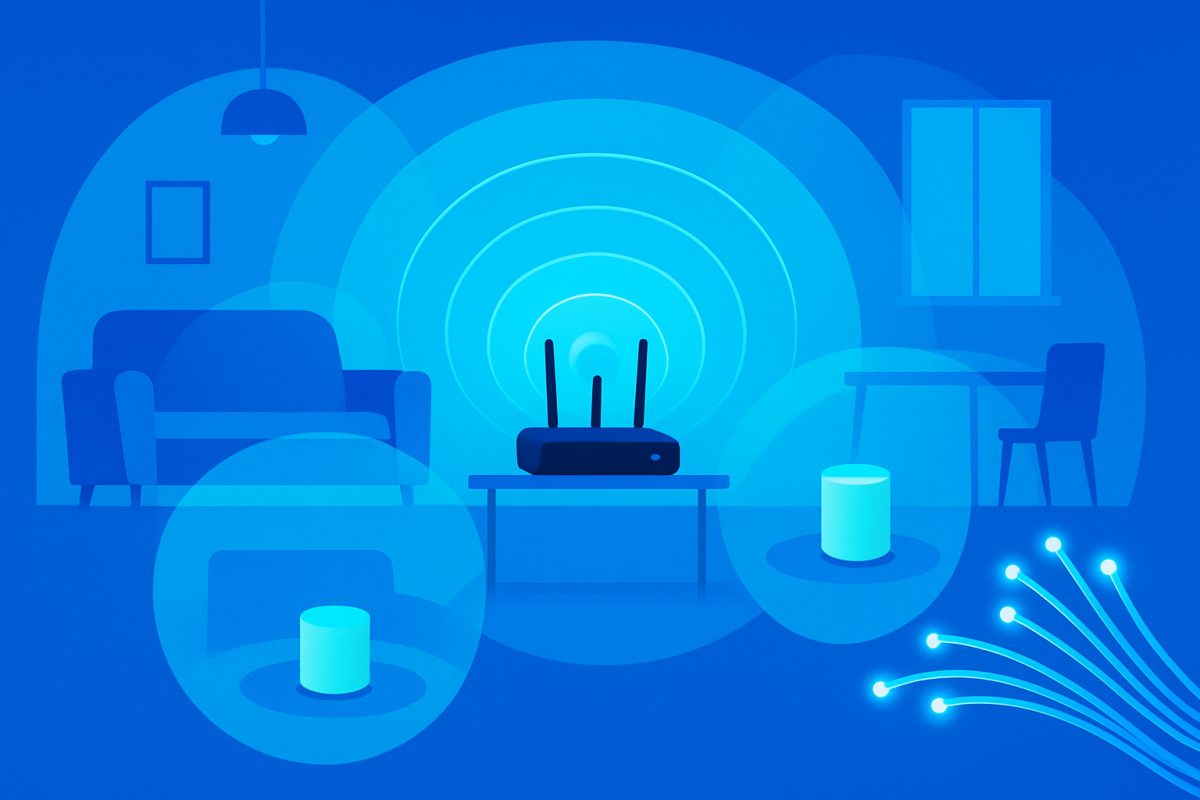
Úvod: čo znamená „pomalá wifi" a ako začať
Ak sa pri sledovaní videa zasekáva obraz, videohovor má výpadky alebo pri hrani sa zvyšuje odozva, hovoríme o pomalá wifi. Predtým, než začnete objednávať nový router alebo pracovať s poskytovateľmi, spravte pár jednoduchých testov — niekedy ide o drobnú chybu, ktorú opravíte za 10–20 minút.
Prečo je pomalá wifi? (hlavné príčiny)
Príčin môže byť viacero a často sa kombinujú. Najčastejšie ide o:
- Slabý signál z dôvodu vzdialenosti alebo prekážok (steny, podlažia, kovové konštrukcie).
- Preťažený router — veľa pripojených zariadení alebo zariadenia s veľkou záťažou (stream, cloud zálohy).
- Rádiofrekvenčné rušenie — sousediace siete, mikrovlnky, bezdrôtové telefóny alebo zariadenia na 2,4 GHz.
- Zlé nastavenie siete — starý firmvér, nesprávne kanály, slabé zabezpečenie.
- Limit pripojenia od poskytovateľa — skutočná rýchlosť linky môže byť nižšia ako balík alebo je aktívne obmedzenie.
- Problematické zariadenie — stará sieťová karta alebo nedostatočný Wi‑Fi adaptér v PC/televízore.
Router a nastavenia: prvé kroky k rýchlejšej sieti
Skontrolujte základy. Tieto kroky často vyriešia väčšinu problémov bez nutnosti kúpy nového vybavenia:
- Reštartujte router: krátky reštart odstráni preťaženie a dočasné chyby.
- Aktualizujte firmvér routera: výrobcovia pravidelne opravujú chyby a zlepšujú stabilitu.
- Skontrolujte umiestnenie: router umiestnite vyvýšene a čo najcentrálnejšie v byte/domě.
- Zmeňte kanál (2,4 GHz) alebo použite 5 GHz, ak zariadenia podporujú vyššie frekvencie.
- Zapnite WPA2 alebo WPA3 šifrovanie a skontrolujte, či sa k sieti nepripojili cudzí užívatelia.
Ak chcete vedieť, akú rýchlosť potrebujete pre bežné aktivity, prečítajte si náš sprievodca: Akú rýchlosť internetu pre domácnosť naozaj potrebujete?
Mesh, extendery alebo silnejší router: čo si vybrať?
Keď samotný router nestačí, sú tri bežné riešenia. Tu je stručné porovnanie, ktoré pomôže rozhodnúť sa podľa veľkosti bytu/domácnosti a rozpočtu:
| Riešenie | Kedy ho zvážiť | Výhody | Nevýhody |
|---|---|---|---|
| Silnejší jediný router | Menší byt alebo starý slabý router | Jednoduchá inštalácia, vyšší výkon | Obmedzené pokrytie vo väčších domoch |
| Wi‑Fi mesh systém | Viacpodlažné domy, veľké plochy | Rovnomerné pokrytie, jeden SSID, jednoduché rozšírenie | Vyššia cena, potreba správneho rozmiestnenia |
| Wi‑Fi extender / repeater | Jednoduché zvýšenie signálu v jednom kúte | Lacnejšie riešenie pre malé mŕtve zóny | Nižší výkon v porovnaní s mesh, možné spomalenie |
Pri výbere dbajte na to, aby zariadenia podporovali 5 GHz pásmo (rýchlejšie, ale kratší dosah) a ideálne moderné štandardy ako Wi‑Fi 5 (802.11ac) alebo Wi‑Fi 6 (802.11ax).
Umiestnenie a fyzické prekážky — kde sa často robia chyby
Signál výrazne ovplyvňujú steny (betón, tehlové múry), kovové konštrukcie a veľké spotrebiče. Na lepší výkon skúste:
- Router umiestniť do centrálneho priestoru, nie do rohu alebo skrinky.
- Vyvýšiť ho (stôl, polička) a otočiť antény podľa pokynov výrobcu.
- Minimalizovať prekážky medzi routerom a miestami, kde sa najviac používa Wi‑Fi.
Ak máte veľa zariadení na jednom mieste (obývačka so Smart TV, konzolou a notebookom), zvážte pripojenie niektorých zariadení káblom Ethernet — je to najstabilnejšie a často najrýchlejšie riešenie.
Praktický postup krok za krokom
- Otestujte rýchlosť pripojenia na mieste, kde pociťujete problém (použite speedtest alebo aplikáciu).
- Reštartujte router a skontrolujte, či sa problém zlepšil.
- Skontrolujte počet pripojených zariadení v administrácii routera a odpojte nepotrebné.
- Presuňte router na lepšie miesto alebo pridajte mesh node do mŕtveho bodu.
- Ak je problém stále, otestujte pripojenie káblom k routeru, aby ste zistili, či je problém vo Wi‑Fi alebo v linke.
- Ak linka neponúka očakávanú rýchlosť aj cez kábel, kontaktujte poskytovateľa alebo si nechajte bezplatne overiť dostupnosť optiky na vašej adrese na OverOptiku.
Kedy uvažovať o optike (a ako zistiť pokrytie)
Ak máte pravidelné výpadky, viacnásobné obmedzenia rýchlosti alebo plánujete pracovať z domu s nárokmi na stabilitu a nízku odozvu, optický internet môže byť riešením. Pokrytie sa líši podľa regiónu — overte si dostupnosť v svojej oblasti cez náš prehľad pokrytia: Pokrytie optikou podľa krajov.
Záver
Väčšinu problémov s pomalá wifi zvládnete sami pomocou kontroly umiestnenia, nastavení a prípadného rozšírenia siete mesh systémom. Ak však zistíte, že je limitom samotná linka alebo chcete stabilnejšie a rýchlejšie pripojenie, odporúčame bezplatné overenie dostupnosti optiky na adrese cez formulár na overoptiku.sk — ozveme sa do 24 hodín a poradíme ďalej.